
Création d’une adresse mail Outlook
le guide pas à pas
Ouvrir une boîte gratuite, choisir le bon identifiant et sécuriser son compte Microsoft, sur ordinateur comme sur mobile.
Créer une adresse mail Outlook est gratuit et prend environ cinq minutes. On se rend sur outlook.com, on clique sur « Créer un compte gratuit », on choisit un identifiant suivi d’un domaine (@outlook.com, @outlook.fr ou @hotmail.com), puis on définit un mot de passe et on valide une vérification anti-robot. À la sortie : une boîte de réception et un compte Microsoft unique.
- Gratuit et rapide : aucune carte bancaire, environ cinq minutes.
- Un compte unique : la même adresse ouvre OneDrive et Office en ligne.
- Identifiant durable : lisible, sobre, choisi du premier coup.
- Sécurité d’emblée : mot de passe fort, double authentification, moyen de récupération.
Adresse Outlook, compte Microsoft, Hotmail
de quoi parle-t-on ?
Avant de cliquer où que ce soit, il faut lever une confusion qui fait perdre du temps à beaucoup de monde. Le mot « Outlook » recouvre trois choses distinctes. Il y a d’abord la messagerie web gratuite, Outlook.com, accessible depuis un navigateur — c’est l’héritière directe de Hotmail. Il y a ensuite l’application de bureau Outlook, un logiciel plus complet livré avec un abonnement Microsoft 365. Et il y a enfin l’application mobile Outlook, sur Android et iOS.
Créer une « adresse mail Outlook » au sens où l’entend la plupart des gens, c’est ouvrir un compte Microsoft assorti d’une boîte gratuite. Le repère à garder en tête : une adresse égale un compte Microsoft, et ce compte unique ouvre ensuite la porte à tous les services maison. Les anciennes adresses en @hotmail.com, @hotmail.fr ou @live.fr relèvent du même service ; rien ne les distingue techniquement d’une @outlook.com plus récente. Comprendre cela évite d’ouvrir trois comptes là où un seul suffit.
Avant de commencer
ce qu’il faut, et ce qu’il ne faut pas
La bonne nouvelle tient en une phrase : aucun prérequis payant. Un appareil connecté à Internet, un navigateur à jour ou l’application, et cinq minutes devant soi suffisent. Pas de carte bancaire à fournir pour une boîte gratuite.
La vraie décision se prend en amont, et elle n’est pas technique : à quoi va servir cette adresse ? Une boîte personnelle pour ses démarches, ses achats et ses proches n’appelle pas le même identifiant qu’une adresse destinée à des échanges sérieux ou à une activité naissante. Tranchez l’usage d’abord, l’identifiant ensuite. Pensez aussi, dès maintenant, au domaine que vous viserez : @outlook.com a une portée internationale, @outlook.fr ancre l’adresse en France, @hotmail.com reste disponible dans certains cas. Le choix dépend surtout de ce qui est encore libre. Gardez enfin sous la main un numéro de téléphone ou une adresse e-mail secondaire : ils ne sont pas toujours exigés à la création, mais ils deviennent précieux le jour où il faut récupérer l’accès.
Créer une adresse Outlook étape par étape, sur ordinateur
Voici le tunnel complet, dans l’ordre. Il est stable d’une année sur l’autre, même si le libellé exact des boutons peut bouger légèrement.
-
Ouvrir le site
Rendez-vous sur outlook.com, ou sur account.microsoft.com pour passer par le compte Microsoft.
-
Lancer la création
Cliquez sur l’entrée « Créer un compte gratuit » (ou « Créer un compte »).
-
Choisir identifiant et domaine
Saisissez l’identifiant souhaité, puis sélectionnez le domaine dans le menu déroulant : @outlook.com, @outlook.fr ou @hotmail.com.
-
Définir le mot de passe
Choisissez un mot de passe long et robuste, réservé à ce seul compte.
-
Renseigner son identité
Indiquez votre prénom et votre nom, puis votre pays ou région et votre date de naissance.
-
Passer la vérification
Résolvez la vérification anti-robot, généralement un petit puzzle ou des images à reconnaître.
-
Accéder à la boîte
Vous arrivez sur la boîte de réception : le compte est créé et prêt à l’emploi.
Un cas fréquent mérite une parade simple. Si l’identifiant que vous tapez est déjà utilisé, le formulaire le signale et affiche des variantes possibles ; vous pouvez accepter l’une d’elles, ajouter un élément distinctif, ou changer de domaine. Mieux vaut prendre trente secondes pour trouver une combinaison propre que de céder à une suite de chiffres aléatoires.
Créer une adresse Outlook depuis l’application mobile
Tout le parcours fonctionne aussi depuis un téléphone, et le résultat est identique. Téléchargez l’application Outlook depuis le Play Store sur Android ou l’App Store sur iPhone. Ouvrez-la, puis choisissez « Créer un compte » plutôt que « Se connecter ». Vous retrouvez alors le même enchaînement : identifiant, domaine, mot de passe, nom, date de naissance, vérification.
L’intérêt de passer par l’application tient à une chose concrète : une fois le compte créé, l’app configure seule l’envoi et la réception. Aucun réglage manuel des serveurs, aucun paramétrage IMAP ou SMTP à saisir, contrairement à ce qu’imposent parfois des logiciels tiers. C’est la voie la plus directe pour quelqu’un qui veut une boîte opérationnelle sur son téléphone en quelques gestes. Le même compte se synchronise ensuite sur l’ordinateur sans nouvelle inscription, et l’on retrouve ses messages identiques d’un appareil à l’autre.
Choisir un identifiant clair et durable
L’identifiant n’est pas un détail cosmétique : c’est l’adresse que vous communiquerez pendant des années. Trois critères aident à bien choisir. Qu’il soit lisible, d’abord — on doit pouvoir le dicter au téléphone sans épeler chaque caractère. Qu’il soit prononçable, ensuite, donc sans empilement de chiffres ni de tirets. Qu’il soit cohérent avec l’usage, enfin.
Pour une boîte personnelle, une forme du type prenom.nom, ou une variante proche, reste la valeur sûre. Pour tout ce qui touche à votre image — candidatures, démarches administratives, premiers échanges d’une activité — écartez les pseudonymes fantaisistes : une adresse sobre inspire confiance, une adresse fantaisiste sème le doute. Gardez aussi à l’esprit qu’on ne renomme pas facilement une adresse existante ; le choix initial vous engage. Si vous souhaitez plus tard une seconde adresse rattachée au même compte, sachez que le système permet d’ajouter un alias, sans recréer un compte de zéro.
Sécuriser sa nouvelle boîte mail
Une boîte mail est aujourd’hui la clé de presque tout le reste : réinitialisation des mots de passe d’autres services, factures, documents personnels. La protéger n’est pas une option. Trois gestes forment le socle, et ils se font dès la création.
Choisissez d’abord un mot de passe long, unique, réservé à ce seul compte ; un gestionnaire de mots de passe vous évite d’avoir à le mémoriser. Activez ensuite l’authentification à deux facteurs, qui ajoute une confirmation sur votre téléphone à chaque connexion sensible : même si quelqu’un devine votre mot de passe, il bute sur cette seconde barrière. Renseignez enfin un moyen de récupération — un numéro de téléphone et, idéalement, une adresse e-mail secondaire — pour pouvoir reprendre la main en cas de problème.
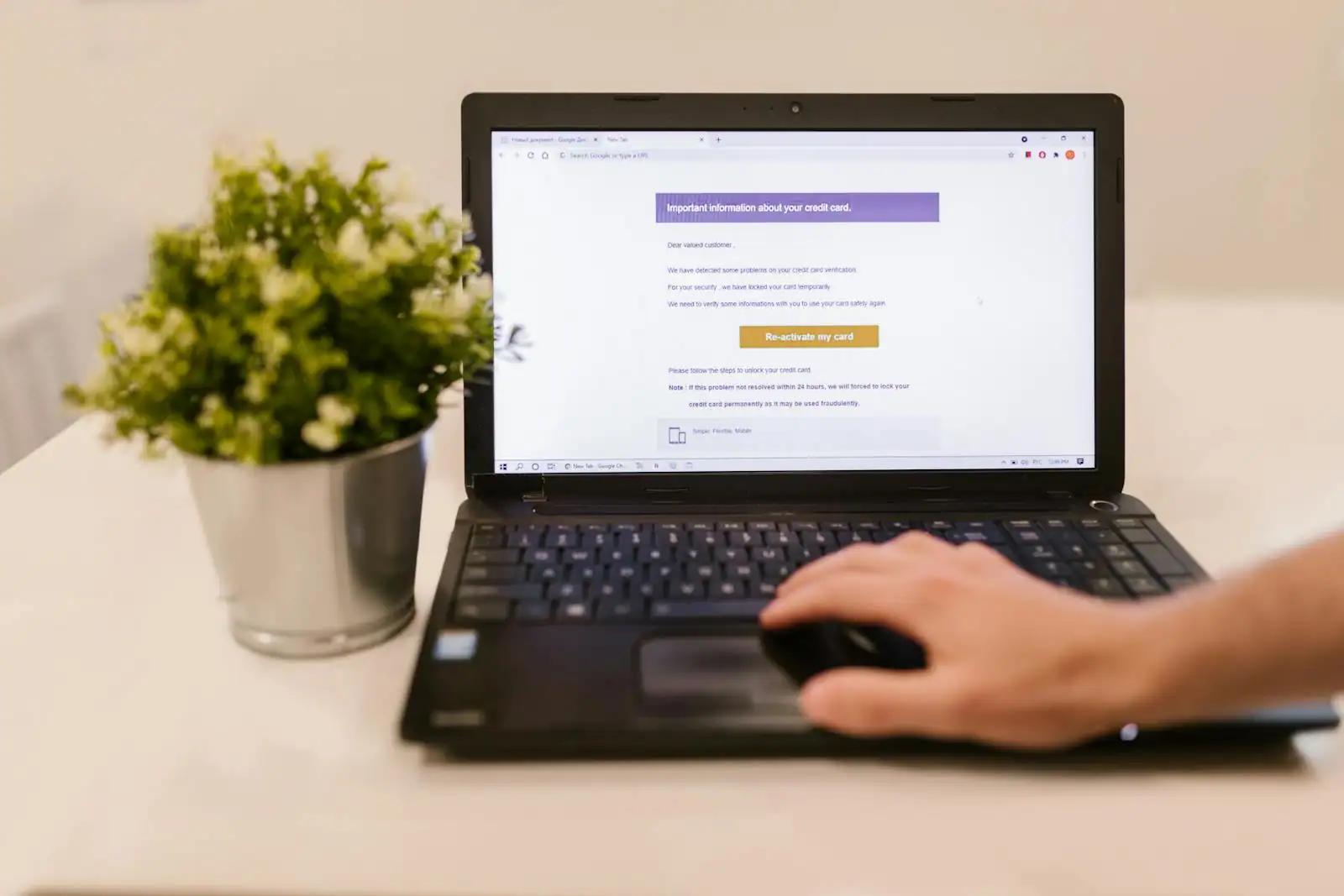
Ne réutilisez jamais le mot de passe d’un autre service, et méfiez-vous des messages qui vous demandent de « confirmer » vos identifiants en cliquant sur un lien : Microsoft ne réclame jamais votre mot de passe par e-mail. Ce réflexe écarte l’essentiel des tentatives d’hameçonnage.
Adresse gratuite ou adresse professionnelle
que choisir ?
La question revient dès qu’une activité se profile. Une adresse gratuite en @outlook.com convient parfaitement à un usage personnel, à des démarches, ou comme second compte de secours. Mais pour une entreprise, même petite, une adresse au nom de domaine personnalisé, du type prenom@monentreprise.fr, change la perception : elle signale le sérieux et renforce la marque à chaque envoi. Le tableau ci-dessous compare les deux pistes sans entrer dans des montants, qui évoluent d’une année à l’autre et selon les abonnements.
| Critère | Adresse Outlook gratuite | Adresse pro sur domaine |
|---|---|---|
| Coût | Gratuit | Payant (abonnement) |
| Nom affiché | @outlook.com / .fr / hotmail.com | @votreentreprise.fr |
| Image professionnelle | Correcte en usage perso | Forte, alignée sur la marque |
| Outils collaboratifs | Limités | Étendus selon l’abonnement |
| Idéal pour | Particulier, démarches, second compte | Entreprise, indépendant, équipe |
La logique de décision est simple. Pour un besoin personnel ou un compte d’appoint, restez sur le gratuit. Dès que l’adresse porte le nom d’une activité, visez le domaine personnalisé, mis en place via un abonnement Microsoft 365 ou chez un hébergeur. Vous pouvez d’ailleurs commencer en gratuit, puis basculer quand l’activité le justifie.
Problèmes fréquents et comment les régler
Quelques accrocs reviennent régulièrement, et chacun a sa solution. Si l’identifiant est déjà pris, choisissez une variante ou changez de domaine plutôt que d’ajouter une longue suite de chiffres. Si la vérification anti-robot semble tourner en boucle, rechargez la page, changez de réseau si possible, ou réessayez un peu plus tard : le problème vient souvent d’une connexion instable.
Le mot de passe oublié est le cas le plus courant. La procédure de récupération s’appuie sur le moyen de contact que vous avez enregistré — d’où l’intérêt, encore une fois, de l’avoir renseigné dès le départ. Sans numéro ni adresse de secours, retrouver l’accès devient un parcours long et incertain. Enfin, si le compte se bloque temporairement après une activité jugée inhabituelle, comme une connexion depuis un nouveau pays, une vérification d’identité débloque la situation. Ces sécurités sont contraignantes le jour où elles se déclenchent, mais ce sont elles qui tiennent les intrus à distance.
À retenir
Créer une adresse Outlook est gratuit et rapide. Choisissez l’usage avant l’identifiant, optez pour un identifiant lisible et durable, et sécurisez la boîte dès le premier jour : mot de passe fort, authentification à deux facteurs, moyen de récupération. Pour un usage personnel, le gratuit suffit largement. Pour une activité professionnelle, visez une adresse au nom de domaine, quitte à commencer en gratuit puis à basculer. Le bon compte, c’est celui qu’on a bien nommé et bien protégé du premier coup.
Créer une adresse Outlook est-il vraiment gratuit ?
Oui. La boîte de réception et le compte Microsoft associé sont gratuits, sans carte bancaire. Des abonnements payants existent pour aller plus loin — stockage supplémentaire, application de bureau, outils collaboratifs — mais ils restent optionnels et ne conditionnent pas la création de l’adresse.
Quelle est la différence entre Outlook.com et Hotmail ?
Aucune sur le fond : c’est le même service. Hotmail est l’ancien nom de la messagerie ; les adresses en @hotmail.com fonctionnent toujours et cohabitent avec les @outlook.com. Une nouvelle adresse se crée aujourd’hui sous le domaine Outlook, mais la mécanique est identique.
Puis-je avoir plusieurs adresses Outlook ?
Oui. Vous pouvez créer plusieurs comptes distincts, ou, plus simple, ajouter un ou plusieurs alias rattachés à un même compte. L’alias permet de recevoir du courrier sur une seconde adresse sans gérer une nouvelle boîte séparée.
Comment récupérer mon adresse si j’oublie le mot de passe ?
En passant par la procédure de récupération, qui envoie un code sur le moyen de contact enregistré : numéro de téléphone ou adresse e-mail de secours. C’est pourquoi il faut renseigner ces informations dès la création. Sans elles, la récupération devient nettement plus difficile.
Une adresse @outlook.fr vaut-elle une @outlook.com ?
Oui, les deux donnent accès au même service et fonctionnent de la même façon. Le domaine relève surtout de la disponibilité de l’identifiant et de votre préférence : @outlook.fr ancre l’adresse en France, @outlook.com a une tonalité plus internationale.
Une adresse bien choisie et bien protégée vous suivra des années sans y repenser : prenez les cinq minutes nécessaires pour la créer dans les règles.